


系统备份ghost(ghost全盘备份教程详细图解)
系统备份ghost(ghost全盘备份教程详细图解)
1、系统备份ghost
系统备份Ghost
系统备份是指将操作系统以及相关的配置、数据等内容复制到其他存储介质中,以便在系统崩溃、病毒感染等错误情况下能够快速恢复系统到备份的状态。Ghost是一种常用的备份软件,具有备份速度快、还原稳定可靠的特点,被广泛应用于各个领域。
系统备份Ghost的过程相对简单。用户需要下载和安装Ghost软件。安装完成后,打开Ghost,选择“备份”功能。然后,选择要备份的磁盘或分区,并确定备份目标位置。接下来,设置备份选项,例如备份类型(增量备份或完全备份)、备份时间等。点击开始备份,等待备份过程完成即可。
备份完成后,用户可以将备份文件存放在外部存储介质,如移动硬盘、云存储等。当系统遇到问题时,用户可以使用Ghost软件进行系统还原。在Ghost主界面选择“还原”功能,选择需要还原的备份文件,并确定还原目标位置。接着,设置还原选项,如还原类型(全盘还原或选择性还原)、还原时间等。点击开始还原,等待还原过程完成即可。
系统备份Ghost具有许多优点。备份速度快,可以高效地完成系统备份。还原过程简便,只需几个简单的步骤就能恢复系统到备份的状态。此外,Ghost还支持批量备份和还原,可以一次性备份多个系统或一次性还原多个系统。此外,Ghost的备份文件压缩率较高,节省存储空间。
总而言之,系统备份Ghost是一种快速、稳定可靠的系统备份软件。它可以帮助用户备份和还原操作系统,在遇到系统故障时提供快速的解决方案。无论是个人用户还是企业用户,都可以使用系统备份Ghost来保护系统的完整性和安全性。
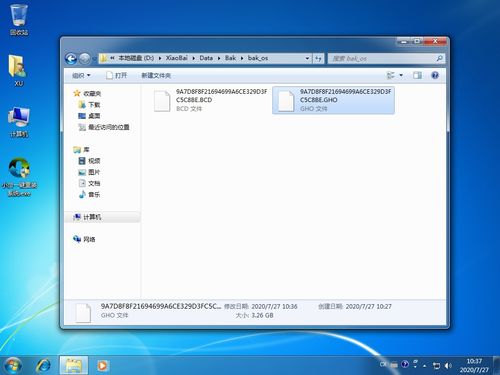
2、ghost全盘备份教程详细图解
Ghost全盘备份教程详细图解
Ghost是一款备受欢迎的开源博客平台,为了保护我们的数据安全,我们需要定期进行全盘备份。下面是一份Ghost全盘备份教程的详细图解。
第一步,登陆服务器。使用SSH工具连接到服务器,输入用户名和密码,成功登录后,我们进入到了服务器的终端界面。
第二步,停止Ghost服务。在终端界面输入以下命令:
$ cd /var/www/ghost
$ sudo service ghost stop
这里的/var/www/ghost是Ghost的安装目录,如果你的安装目录不一样,请自行替换。
第三步,压缩整个Ghost目录。在终端界面输入以下命令:
$ sudo tar -czvf ghost_backup.tar.gz /var/www/ghost
这个命令将会把整个Ghost目录压缩成一个叫做ghost_backup.tar.gz的文件。
第四步,将备份文件下载到本地。在终端界面输入以下命令:
$ sudo mv ghost_backup.tar.gz /root
这个命令将会把备份文件从/var/www/ghost目录移动到/root目录。
第五步,恢复Ghost服务。在终端界面输入以下命令:
$ sudo service ghost start
这个命令将会启动Ghost服务。
至此,Ghost全盘备份教程就完成了。通过这个教程,我们可以定期将Ghost的数据备份到本地。在遇到数据丢失或者服务器故障的时候,我们可以通过这个备份文件来恢复数据,保证数据的安全性。
总结:Ghost全盘备份教程非常简单,只需要几个简单的命令就能完成整个过程。但是请记住,备份一定要定期进行,并将备份文件存放在安全的地方,以防止数据丢失。同时,备份文件的恢复也需要谨慎操作,避免不必要的错误。
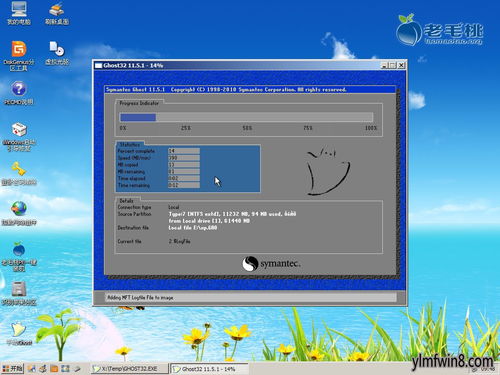
3、一键ghost手动备份教程
一键Ghost手动备份教程
Ghost是一款备份和还原系统的工具,可以快速将系统备份为影像文件,并在需要的时候将其还原。下面是一键Ghost手动备份的教程。
下载并安装Ghost软件。确保选择正确的版本和适合您系统的Ghost安装包。安装完成后,打开Ghost软件。
接下来,选择要备份的分区。在Ghost主界面上,可以看到电脑的硬盘分区结构。选择需要备份的分区,然后点击“备份”按钮。
在弹出的对话框中,选择备份位置。可以选择备份到另一个硬盘分区、外部存储设备,或者使用网络共享文件夹进行备份。点击“确定”按钮。
然后,设置备份选项。可以选择完整备份或增量备份,也可以选择是否压缩备份文件。根据需求选择相应的选项,然后点击“开始”按钮开始备份。
备份过程可能需要一些时间,具体时间根据您系统的分区大小和硬件配置而定。请耐心等待备份完成。
备份完成后,您可以在指定的备份位置找到备份文件。这些备份文件可以用来还原系统,或者作为系统崩溃或数据丢失的后备。请记住定期更新备份,以确保重要数据的安全性。
通过一键Ghost手动备份,您可以方便地备份和恢复系统,避免因系统崩溃或数据丢失而导致的麻烦。快来尝试一键Ghost手动备份吧!
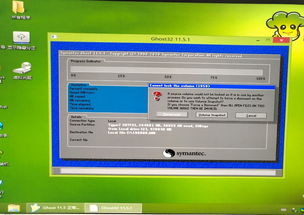
4、ghost全盘备份还原教程
Ghost全盘备份还原教程
Ghost是一个备份和还原软件,它的功能强大且易于使用。全盘备份还原是一种非常有用的功能,可以让用户轻松备份整个系统盘,并在需要时将其还原到原始状态。下面是Ghost全盘备份还原的简易教程。
第一步,下载并安装Ghost软件。你可以在官方网站或其他可信的下载站点找到Ghost的安装程序。安装完成后,你将看到一个简洁而直观的用户界面。
第二步,进行系统备份。打开Ghost软件后,选择“备份”选项。然后,选择你要备份的系统盘,通常是C盘。选择备份类型为“全盘备份”,并选择一个合适的存储路径。点击“开始备份”按钮,Ghost将开始备份你的系统盘。
第三步,还原系统。当你需要还原系统时,打开Ghost软件,选择“还原”选项。选择之前备份的系统盘镜像文件,并选择你要还原的目标位置,通常是C盘。点击“开始还原”按钮,Ghost将开始还原你的系统盘到之前备份的状态。
需要注意的是,在还原系统之前,确保你已经备份了所有重要的文件和数据。此外,还原系统会删除当前系统上的所有数据,请谨慎操作。
Ghost全盘备份还原功能是一个强大而方便的工具,可以帮助用户快速备份和还原整个系统盘。无论是系统崩溃、恶意软件感染还是其他问题,Ghost都可以帮助你恢复系统到之前的状态。使用Ghost进行全盘备份还原,你可以让自己更加安心地使用计算机。
-
- 苹果手机短信发不出去怎么回事(iphone 尚未送达 红色感叹号)
-
2025-10-14 16:35:42
-

- 植树节手抄报文字内容100(植树节手抄报文字内容四年级)
-
2025-10-14 16:33:27
-

- 潘德明,靠着双足徒步全球:行走的巨人
-
2025-10-14 16:31:12
-

- 在柯南剧中的一个傻白萌角色,她叫远山和叶
-
2025-10-14 16:28:57
-

- 解暑的绿豆汤怎么熬,绿豆汤怎么煮才消暑
-
2025-10-14 16:26:43
-

- 关于春分节气知识点详细介绍
-
2025-10-14 16:24:28
-

- 公园健身器材都有什么(公园的健身器材还能这么玩)
-
2025-10-14 16:22:13
-
- 《飞驰人生》电影主题曲 五月天阿信新歌一半人生完整歌词歌曲介绍
-
2025-10-13 23:53:43
-

- “苏菲·玛索”为艺术献身的6部大尺度电影,好看又养眼,回味无穷
-
2025-10-13 23:51:28
-

- 韩国出品的6部黄暴电影,部部尺度惊人,你不一定全看过
-
2025-10-13 23:49:13
-

- 《北京三部曲》——拍成电影的不一定是好书
-
2025-10-13 23:46:58
-

- 惊险刺激的5部奇幻电影,每一部都值得憋尿看完
-
2025-10-13 23:44:43
-

- 七部萝莉电影推荐
-
2025-10-13 23:42:28
-

- 四本精彩黑暗流小说 主角杀伐果断剧情精彩 让你肾上腺素直速上升
-
2025-10-13 23:40:13
-

- 被低估的摇滚电影·缝纫机乐队
-
2025-10-13 23:37:58
-

- 量大质优的三本重生都市发展工业的小说,剧情合理情节热血
-
2025-10-13 23:35:43
-

- 琅琊榜第二部剧情简介 琅琊榜2庭生成反派与靖王之子夺皇位
-
2025-10-13 23:33:28
-

- 红楼梦的主要内容是什么(总结起来就是一梦和半个人)
-
2025-10-13 20:29:32
-

- 河南省茅台酒直营店(茅台酒直营店查询)
-
2025-10-13 20:27:17
-

- 四十五岁的女人对性需求,45岁的女人这样回答
-
2025-10-13 20:25:02
 3-5分钟人性短片(山下的女人是老虎)
 杨钰莹现在老公(杨钰莹现在老公的婚照)