


网络打印机怎么连接电脑扫描(网络打印机怎么扫描文件到电脑上)
网络打印机怎么连接电脑扫描(网络打印机怎么扫描文件到电脑上)
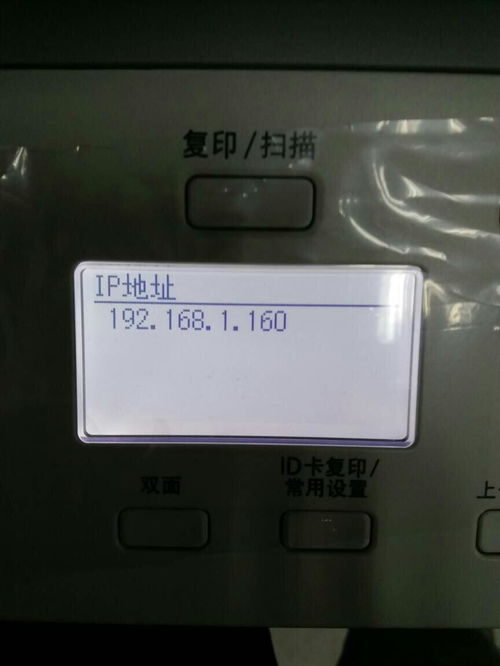
1、网络打印机怎么连接电脑扫描
网络打印机是一种方便快捷的打印设备,不仅可以通过网络连接进行打印,还可以进行扫描和复印等功能。那么,如何连接网络打印机到电脑进行扫描呢?
确保你的网络打印机和电脑都连接到同一个局域网中,可以使用有线或无线方式连接。接下来,通过以下步骤进行网络打印机的设置:
步骤1:打开电脑的网络设置,进入网络连接界面。
步骤2:选择“添加打印机”选项,系统会自动搜索可用的网络打印机。
步骤3:在搜索结果中找到你要连接的网络打印机,点击“连接”按钮。
步骤4:根据提示,输入正确的网络打印机的IP地址或设备名称。
步骤5:等待电脑自动完成打印机的驱动程序安装。
完成上述设置后,你的电脑就已成功连接到了网络打印机。接下来,即可进行扫描操作:
步骤1:打开电脑上的扫描软件或应用程序。
步骤2:在软件界面中选择“扫描”选项。
步骤3:根据软件提示,选择扫描的设置,例如扫描分辨率、文件格式等。
步骤4:点击“开始扫描”按钮,网络打印机会开始扫描文档或图像。
步骤5:扫描完成后,可以选择保存扫描结果到电脑中。
连接网络打印机进行扫描操作并不复杂,只需几个简单的步骤即可完成。无论是扫描文件、图片还是其他类型的文档,网络打印机都能够满足你的需求。因此,网络打印机是现代办公环境中必备的设备之一。
2、网络打印机怎么扫描文件到电脑上
网络打印机是一种可以通过网络连接到电脑的设备,它不仅可以打印文件,还可以扫描文件并将其存储到电脑上。下面我将介绍一下如何使用网络打印机扫描文件到电脑上。
确保您的网络打印机已经连接到了电脑上。您可以通过查看设备管理器或者打印机设置来确认连接状态。
接下来,打开电脑上的扫描软件。不同的打印机品牌可能有不同的扫描软件,您可以从打印机制造商的官方网站上下载并安装适用于您的打印机型号的软件。
一旦软件安装完成并打开,您可以选择要进行扫描的文件类型和扫描设置。通常,您可以选择将文件保存为图片格式(如JPEG或PNG)或者PDF格式。
在选择文件类型和设置完成之后,您可以将要扫描的文件放置在扫描仪的扫描台上。确保文件对准扫描台上的参考线或标记,以确保扫描结果的准确性和清晰度。
接着,您可以点击软件界面上的“扫描”按钮,开始扫描过程。在扫描过程中,您可能需要耐心等待一段时间,直到扫描完成。
一旦扫描完成,您可以选择保存文件的位置和文件名,然后点击“保存”按钮,将扫描的文件保存到电脑上的指定位置。
您可以打开保存文件的目录位置,查看并使用扫描的文件。
需要注意的是,不同的打印机品牌和型号可能操作稍有不同,所以最好参考您的打印机用户手册或相关指南,获取准确具体的使用方法。
总而言之,网络打印机可以方便快捷地将纸质文件扫描到电脑上,实现数字化管理和存储。通过上述简单的操作步骤,您可以轻松地将文件扫描到电脑上,提高工作效率和方便性。
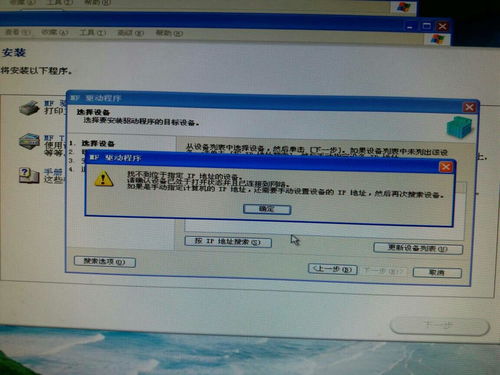
3、打印机突然不能扫描了怎么办
当你的打印机突然不能扫描时,可以按照以下步骤来解决问题:
检查连接。确保打印机的USB线或者网络接口与电脑连接良好。如果使用的是无线打印机,检查一下打印机是否成功连接到无线网络。
检查打印机是否处于扫描模式。有些打印机可能需要手动开启扫描模式,你可以通过打印机的控制面板或者应用程序来设置。
然后,确保打印机驱动程序正确安装。如果你最近升级了操作系统,有可能导致打印机驱动程序与新系统不兼容。在这种情况下,你需要下载并安装适合新系统的最新驱动程序。
另外,检查打印机是否有足够的墨盒或者墨粉。如果墨盒或者墨粉已经耗尽,打印机可能无法扫描。确保你及时更换耗尽的墨盒或者墨粉。
重启打印机和电脑。有时候,问题会在重新启动后得到解决。关闭打印机和电脑,等待几分钟后再重新开启。
如果以上步骤都没有解决问题,建议联系打印机制造商的客服支持。他们通常会提供更专业的帮助和解决方案。
当你的打印机突然不能扫描时,首先检查连接、检查扫描模式、检查驱动程序、检查墨盒或者墨粉、重启打印机和电脑,然后联系客服支持。这些步骤往往可以帮助你解决问题,使打印机恢复正常使用。
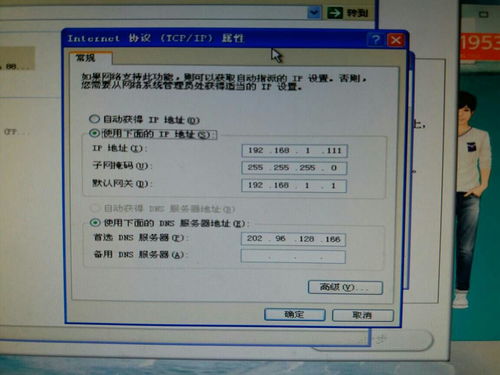
4、网络打印机设置扫描到电脑
网络打印机设置扫描到电脑
随着科技的不断发展,网络打印机的使用越来越普遍。除了可以通过网络进行打印,现在的网络打印机还可以设置扫描到电脑的功能,为用户提供更多的便利。
要使用网络打印机设置扫描到电脑,你需要确保你的网络打印机和电脑处于同一网络环境中。你可以通过连接网络打印机到路由器或者使用无线网络连接来实现这个目的。一旦你的打印机和电脑连接到了同一网络,你就可以开始设置了。
接下来,你需要在电脑上安装适当的打印机驱动程序。这些驱动程序通常可以在打印机制造商的官方网站或驱动程序CD中找到。安装驱动程序后,你就可以在电脑上找到网络打印机,并进行相应的设置。
在设置界面中,你可以选择扫描的输出格式和保存位置。常见的输出格式包括PDF、JPEG等。你可以根据自己的需要选择合适的格式。同时,你还可以选择将扫描结果保存在电脑的哪个文件夹中,方便以后查找和管理。
设置完毕后,你就可以开始使用网络打印机进行扫描了。在打印机的控制面板上,你可以选择扫描功能,并进行相应的操作。一旦扫描完成,扫描结果就会自动保存在你指定的文件夹中。
通过网络打印机设置扫描到电脑,你不仅可以省去传统的连接线和USB驱动的麻烦,还可以随时随地进行扫描操作。这为用户带来了更多的便利和灵活性。所以,如果你使用的是网络打印机,不妨尝试一下设置扫描到电脑的功能,让你的工作更加高效和便捷!
-
- 一样是香椿,要搞清“红叶”和“绿叶”的区别,弄懂再买不浪费钱
-
2026-03-02 02:08:07
-
- 真正男子汉教官现状:王威光荣退役,而他在维和任务时不幸去世!
-
2026-03-02 02:05:53
-

- 林黛玉为什么是裸死的(黛玉究竟是怎么死的)
-
2026-03-02 02:03:38
-
- 翡翠玩家入门知识:如何看翡翠的真假
-
2026-03-02 02:01:24
-

- 外星人是戴尔的吗(戴尔和外星人什么关系)
-
2026-03-02 01:59:10
-

- 海报大小,竖版照片海报大小?
-
2026-03-02 01:56:55
-

- 浙d是哪里的车牌,浙d是哪里的牌照区号多少
-
2026-03-02 01:54:41
-

- 港媒爆料范冰冰被封杀3年, 宋祖德: 不止这么简单
-
2026-03-02 01:52:27
-
- 线状苔藓 长成一条线的就是线状苔癣?
-
2026-03-02 01:50:12
-
- 中国历史上哪个朝代时间最长,你知道是哪个吗?
-
2026-03-02 01:47:58
-
- 先秦古国邹国历史介绍 邹国是如何灭亡的?
-
2026-02-28 02:27:29
-

- 靖康二年,爆发了历史上有名的“苗刘之乱”
-
2026-02-28 02:25:15
-

- 戚夫人被做成人彘 戚夫人真的不值得同情吗
-
2026-02-28 02:23:00
-

- 陈矫本有机会辅佐刘备最后却转投曹操
-
2026-02-28 02:20:46
-

- 明朝太子能稳坐位置几十年不到 明朝是怎么做到的
-
2026-02-28 02:18:32
-
- 拓跋余(北魏王朝第四位皇帝)
-
2026-02-28 02:16:17
-

- 朱棣的孙子朱瞻基(朱瞻基在位期间明朝的实力如何)
-
2026-02-28 02:14:03
-
- 郑和船队最先到达美洲发现麦哲伦海峡,证明了地球是圆的
-
2026-02-28 02:11:49
-

- 西天取经第一人是谁,玄奘西天取经的征程
-
2026-02-28 02:09:34
-

- 历史上真实的陆绩是什么形象?曾是妇孺皆知的一代贤良
-
2026-02-28 02:07:20
 3-5分钟人性短片(山下的女人是老虎)
 杨钰莹现在老公(杨钰莹现在老公的婚照)