


首页不同(设置页脚首页不同)
首页不同(设置页脚首页不同)
首页不同
相信不少小伙伴在写论文的时候都曾经为页脚在哪里页码这件事头疼过,各种奇奇怪怪的设定,什么首页不要页码啦,还有从XX页再开始设置页码啦、或者前面几页的页码用罗马字后面的用阿拉伯数字之类的,最反人类的还有奇偶页设置不同!!!简直令人头秃!为了拯救大家日益升高的发际线,小编今天就来跟大家分享几个常见的页码设置技巧,希望对大家有所帮助!

1、最简单的一页插入页码
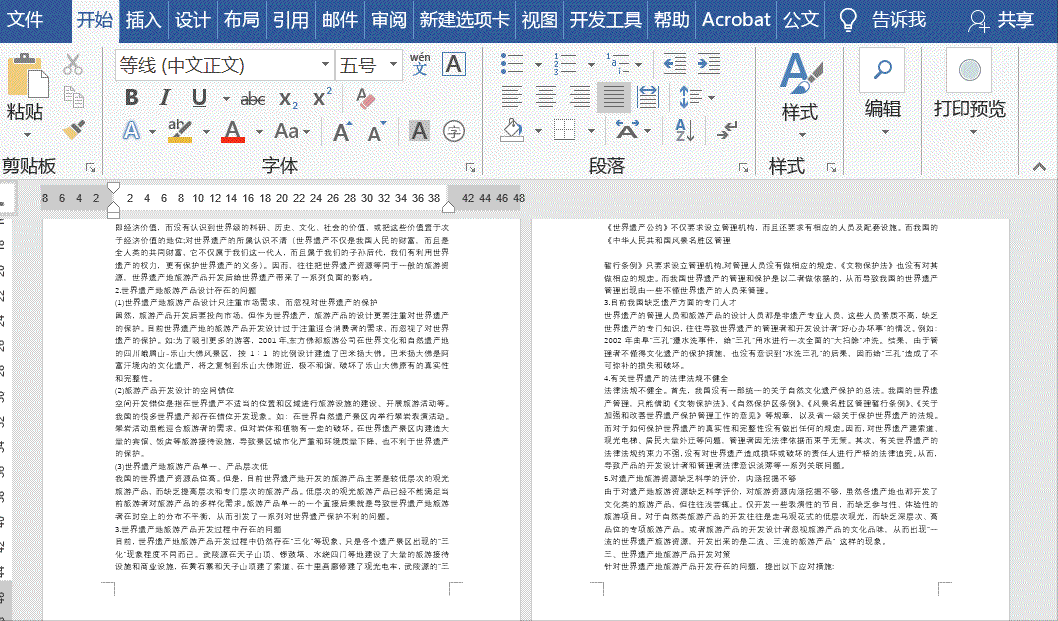
首先我们从最简单的页码设置在哪说起,也就是没有什么特别要求的页码,我们可以直接双击页脚奇偶处母版,点击【设计在哪在哪】——【页码作用】在这选项里面选择自己喜欢是什么的样式插入即可~
2、首页不设选项页码
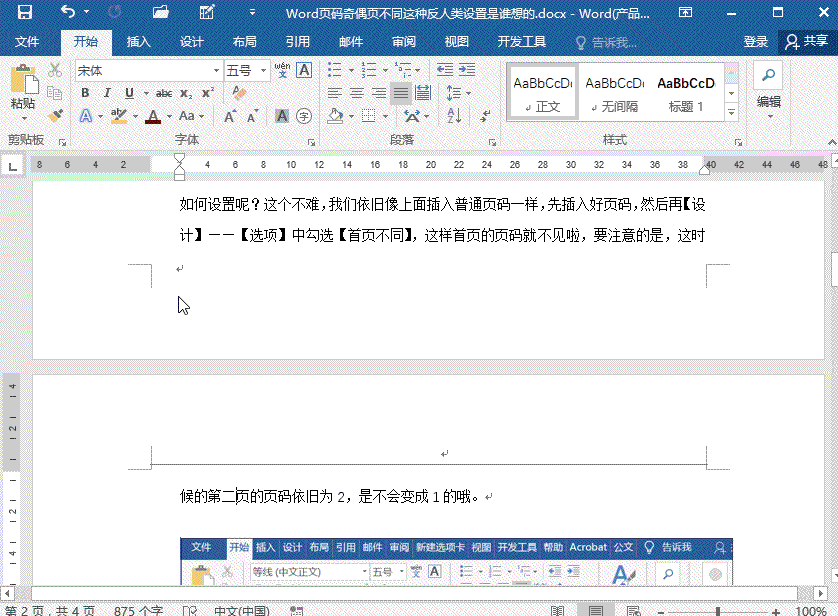
可是写论文的话可就没那么简单了,首页一般是封面,封面是不设页码的,那么我们要如何设置呢是什么?这个不难,我们依旧像上面插入普通页码一样,先插入好页码,然后同和再【设计】——【选项】中勾选【首页页脚不同】,这样首页是什么的页码就不见啦,要注意的是,这时候的第二页的页码依旧为2,是不会变成1的哦。

3、从某一页开始设一页页码页
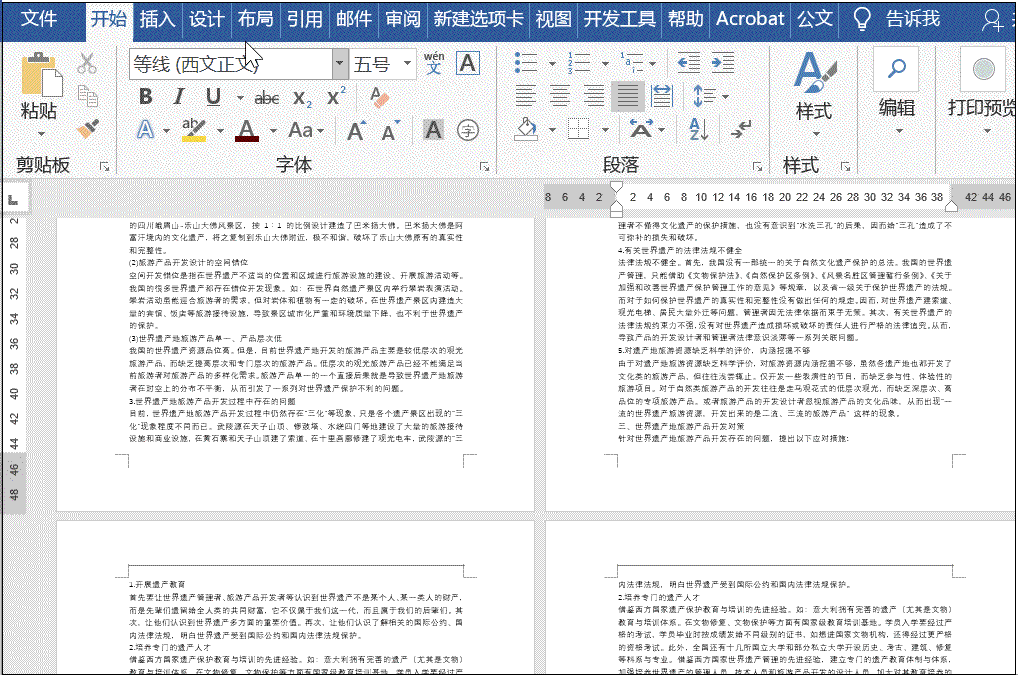
要想从某一页页码是从1开始的,我们要用别的方法,首页不同奇偶页不同是什么意思,例如我们要从第三页开始把页码设置为1,那么我们就要在第二页的末尾插入一个分节符:点击【布局选项】——【页面设置同有】——【分隔符】——【分节符页眉(下一页)】。
然后我们再到第三页的页脚处双击,点击【导航】,页眉和页脚设置为首页不同,取消【链接到前一节】(这一点很重要!!!一定要取消!!!)然后插入页码,选中页码点击右键,首页不同奇偶页不同,选择【设置页码格式】,在这里页面勾选【起始页码】,把起始页码设置为1,就可以啦!
4、奇偶页作用幻灯片同有不同设置方法
想要奇偶页的页码格式不同第一在哪里,我们可以先双击页脚处奇偶进入编辑状态,在【设计在哪在哪】——【页码作用】里先设置好页码格式。
再插入普通页码,设置页脚首页不同,然后点击【设计】,首页不同是什么意思,勾选【奇偶页不同】,这时候幻灯片后奇数页和偶数页就可以分开编辑了奇偶!我们在奇数页重新Word插入我们设置好格式的页码,然后作用用同样的方法再到在哪偶数页插入另一种格式的页码页眉。这样奇偶同和页的页码格式同和就不同了!记住!千万首页不要手动输入页码!一定页是要用插入页码的Word功能页脚才可以!
这就是今天在哪里要分享一页给大家的关于Word的页码设置啦!大家可以收藏起来慢慢学~如果在学习过程中有什么问题的话可以评论区留言哦!
-

- 船木做家具优缺点(为什么船木家具)
-
2025-10-16 06:11:36
-
- 哺乳期能吃玉米回奶吗?产妇吃玉米会回奶吗?
-
2025-10-16 06:09:21
-

- cf联想锋行黄金ak永久cdkey(cf联想锋行ak永久)
-
2025-10-16 06:07:06
-

- 身份证在word打印尺寸不一样 身份证打印的不标准?教你用word打印标准尺寸的
-
2025-10-16 06:04:51
-
- 激光打印机需要墨盒吗(激光打印机换墨盒)
-
2025-10-16 06:02:36
-

- 最好看的十部动画电影推荐,你最喜欢哪一部呢?
-
2025-10-15 21:16:33
-

- 这是电影《创战纪》中的道具摩托车“特隆”,造价5.5万美元
-
2025-10-15 21:14:19
-

- 10部真实案件改编的高分电影看完无法平静!
-
2025-10-15 21:12:04
-

- 十部让人血脉贲张的黄暴电影,你看过几部?
-
2025-10-15 21:09:49
-

- 项少龙乌廷芳琴清善柔都回归,电影版《寻秦记》月底开拍
-
2025-10-15 21:07:34
-

- 四旬老汉之人类电影精华,半生超巨,半生佣兵
-
2025-10-15 21:05:19
-

- 馃幀 閬楀繕浜嗙殑鑷垜锛屼笉闇€瑕佽皝鐨勫姩鎯咅煄煄?鐢靛奖鍚嶇О锛氥€婃
-
2025-10-15 21:03:05
-

- 作别39年“回家”,电影《湘女萧萧》导演谢飞重访当年取景地沅陵馒头咀村
-
2025-10-15 21:00:50
-

- 微电影|建功立业
-
2025-10-15 20:58:35
-

- 从电影青春期到银幕女神的华丽蜕变—赵奕欢
-
2025-10-15 20:56:20
-
- 自制胶水简单的做法(自制胶水简单的做法能做泥)
-
2025-10-15 17:45:08
-
- 炸薯条怎么制作?金黄酥脆有诀窍,健康又好吃
-
2025-10-15 17:42:53
-
- 初中女生如何选择专业,初中女生适合学的专业有哪些?
-
2025-10-15 17:40:39
-
- 蛏子怎么读,蛏字怎么读?
-
2025-10-15 17:38:23
-

- 怎么关心女朋友,如何关心才是有效的
-
2025-10-15 17:36:09
 3-5分钟人性短片(山下的女人是老虎)
 杨钰莹现在老公(杨钰莹现在老公的婚照)