


hp手提电脑怎么连接wifi?hp手提电脑忘记开机密码怎么办
hp手提电脑怎么连接wifi?hp手提电脑忘记开机密码怎么办
要连接HP笔记本电脑到Wi-Fi,首先需要确保电脑和Wi-Fi处于同一网络中。然后,点击桌面右下角的Wi-Fi图标,选择要连接的Wi-Fi网络并输入密码。如果Wi-Fi网络需要登录,可以使用浏览器打开登录页面进行登录。如果仍然无法连接Wi-Fi,可以尝试重启路由器和电脑,或者联系网络供应商进行技术支持。
一、惠普笔记本电脑怎么连接无线网络?
优质答案1:
1、找到笔记本的外部无线网络开关。大部分惠普笔记本的侧面或前面都装配有一个外部无线开关,可以被用于打开或关闭无线网络功能。如果不在电脑的侧面或前面,那很可能位于键盘上,或是键盘上部的功能键区域中。无线开关的图标看上去像是一个无线网络发射信号的图案。
2、滑动或波动开关,将开关切换到打开状态。启用无线网络后,键盘上的指示灯会从琥珀色变成蓝色。
3、在Windows 7或Vista系统中启用无线网络。点击屏幕的左下角的开始按钮。打开控制面板。
4、点击进入网络和Internet。
5、点击进入网络和共享中心。
6、更改适配器设置。它位于控制面板的左侧面板中。
7、右键点击无线网络连接。点击启用按钮,笔记本就能连入无线网络了。
优质答案2:
您好,感谢您选择惠普产品。
根据您的描述,建议您参考下列信息:
1.如果您搜索的是无线路由器,您首先需要参看路由器的说明书进行路由器方面的设置;
2.然后在安装好无线网卡驱动的情况下打开笔记本的无线网卡开关(无线网卡开关一般在键盘上方,有((|))标志)。无线网卡开关打开时,指示灯通常为白色;无线网卡开关关闭时,指示灯通常为橙色。
3.在确认无线开关开启后,在桌面右下角网络图标上左键打开网络列表,搜索无线网络,然后连接到无线网络信号,就可以正常无线上网了。
希望以上回复能够对您有所帮助。
优质答案3:
1、在桌面右键点击“网上邻居”,选择属性菜单;
2、后右键单击“无线网络连接”选择“属性”,进入无线网络连接属性对话框;
3、在可用无线连接列表里找到对应的网络热点,双击;
4、并输入密码;
5、此时网络即可连接。
二、在Windows 7下连接无线网络:
1、桌面右下角出现搜索到的无线网络,选择要连接的无线网络点击“连接”;
2、如果无线网络有密码,则输入密码后连接即可。
三、在Windows 8下连接无线网络:
1、点击右下角网络连接图标;
2、此时屏幕右侧会列出当前搜索到的网络连接。选择要连接的网络,然后单击;
3、选择“连接”;
4、输入密码后点击下一步;
5、根据实际的网络情况选择网络环境;
6、连接成功。
二、惠普笔记本电脑如何连接无线网络?
优质答案1:
1,打开惠普笔记本电脑,进入Windows10系统,点击右下角的网络标志,点击即可看到网络列表。
2,接着,在窗口中选择网络,点击连接。
3,在窗口中输入“wifi密码”,点击连接。
4,最后,即可看到wifi连接成功,惠普笔记本电脑连接无线网络完成,问题解决。
优质答案2:
笔记本的无线网卡只是为了接受并转换wifi信号的,在外只能靠移动通讯设备提供网络连接,比如手机热点,4G无线网卡,笔记本自带的WWAN网卡,卫星 *** 等……
三、惠普笔记本电脑如何连接wi-fi?
优质答案1:
首先开启笔记本的无线开关;笔记本型号不同,开启无线开关的 *** 也不相同;
在开启无线开关后,请鼠标点击屏幕右下角无线网络图标,打开网络列表,搜索到周边的无线网络,进行连接,网络设置了密码,输入正确的密码,就可以连接无线网络;出厂时配置了内置无线网卡的笔记本可以无线上网,需要借助类似外置的无线上网卡设备来无线上网。
优质答案2:
1.
点击Win10桌面右下角的无线图标,在列表中点击需要连接的Wifi,如Wifi没有密码则可直接连接,Wifi有密码必须输入正确密码才可连接。
2.
飞行模式关闭才能连接到Wifi。
3.
右键点击开始,点击网络连接,点击WLAN将开关打开才可正常连接。
四、惠普笔记本电脑怎么连无线网?
1.
点击笔记本电脑右下角的无线连接标志,然后单击“ 打开网络和共享中心 ”。
2.
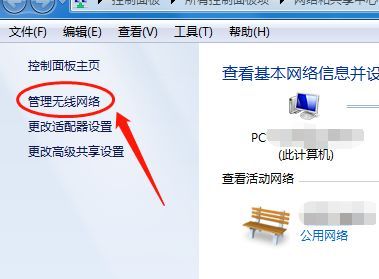
在弹出的页面单击“ 管理无线网络” 。
3.
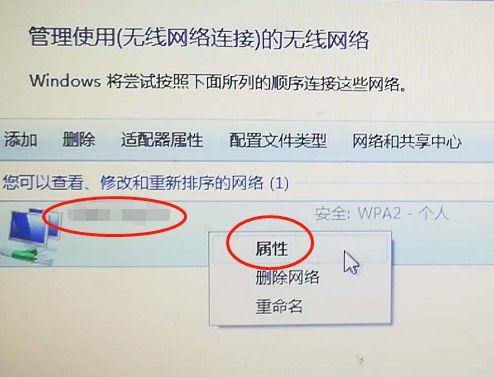
找到你要连接的无线网络名称,然后右击鼠标选择“ 属性 ”。
4.
在弹出的无线网络属性对话框中单击选择“ 安全 ”,在“ 网络安全密钥 ”栏输入WIFI密码,然后单击“ 确定 ”按钮即可连接上无线网络。
五、惠普笔记本怎么连接wifi?
优质答案1:
以下为惠普笔记本连接wifi的步骤:
1. 点击桌面右下角的wifi图标,在弹出的wifi列表中选择要连接的无线网络。
2. 输入wifi密码,如果是公共wifi则不需要密码直接连接。
3. 点击"连接"按钮。
4. 等待连接成功,出现wifi图标旁的“已连接”提示。
如果一直无法连接wifi,可以尝试以下几个 *** :
1. 检查wifi开关是否打开,是否处于飞行模式中。
2. 重启笔记本和路由器,以解决可能的网络故障。
3. 确认无线网络的名称和密码是否正确,或者尝试使用一些其他wifi热点进行测试。
4. 更新网络适配器驱动程序,可通过调用设备管理器中的网络适配器,找到并更新对应驱动程序。
5. 确认是否已经将网络设置为公用网络,同时关闭杀毒软件或防火墙等应用,以免出现网络权限限制。
优质答案2:
惠普笔记本连接Wi-Fi的具体步骤如下:
1. 打开电脑:按下笔记本电脑的电源键,将电脑启动并进入登录界面。
2. 打开无线网络:在电脑屏幕右下角的任务栏中找到无线网络图标即可打开。
3. 扫描无线网络:点击无线网络图标后,可以看到附近可用的Wi-Fi网络列表。如果有多个可用网络,请选择你想要连接的无线网络。
4. 输入密码:输入你所选的 Wi-Fi 网络的密码(也称为安全密钥)。
5. 连接网络:输入密码后,电脑会自动连接到Wi-Fi网络。一旦成功连接到网络,任务栏上的 Wi-Fi 图标将变成实心。
-

- 五指毛桃煲汤配什么,五指毛桃炖什么汤好喝
-
2025-10-13 07:51:08
-

- 高铁提前多久改签,高铁出发多久之前可以改签
-
2025-10-13 07:48:53
-

- 耄耋之年是多少岁,朝杖之年耄耋之年是指多少岁?
-
2025-10-13 07:46:38
-
- 盘点十部神枪手电影,枪林弹雨中的精彩对决
-
2025-10-13 01:29:32
-

- 电影《长发公主》中,谈美国故事的情节演绎,以及故事的构建
-
2025-10-13 01:27:18
-

- 电影《夺金三王》令人意想不到的转折和高潮
-
2025-10-13 01:25:03
-

- 《X战警》:非传统的超英电影,代表了漫威电影成人寓言的属性
-
2025-10-13 01:22:48
-

- 盘点我心目中的十大经典恐怖电影
-
2025-10-13 01:20:33
-

- 深度解析韩国黑帮电影《新世界》
-
2025-10-13 01:18:18
-

- 中国虐到哭的爱情电影 中国十大催泪电影推荐
-
2025-10-13 01:16:03
-

- 盘点葛优十部经典电影,你觉得哪部电影最好看,演技实力派演员
-
2025-10-13 01:13:48
-

- 外媒评影史十大动画电影,《哪吒》未上榜,第一名实至名归!
-
2025-10-13 01:11:33
-

- 向华强的神秘发家史:我没有背景,只是个苦出身的电影老板
-
2025-10-13 01:09:18
-

- 美团外卖需要什么条件(商家选择加入美团外卖的原因都在这了)
-
2025-10-12 20:19:18
-

- 中国市场卖的德国啤酒哪个好?中国卖的德国啤酒哪个牌子好
-
2025-10-12 20:17:03
-

- 广式月饼皮怎么做?广式月饼皮的做法及配方
-
2025-10-12 20:14:48
-

- 小青柑用多少度的水泡,云南这家泽尔祥家的这款小青柑茶叶的冲泡方式是怎样的呢
-
2025-10-12 20:12:33
-

- 空气能取暖效果怎么样(盘点它的优点和缺点)
-
2025-10-12 20:10:18
-

- 有哪些奇葩翻译(被这些神奇的翻译名重新刷辣三观)
-
2025-10-12 20:08:03
-

- 螃蟹的特性及特征,海边像螃蟹一样的生物是什么
-
2025-10-12 20:05:48
 3-5分钟人性短片(山下的女人是老虎)
 杨钰莹现在老公(杨钰莹现在老公的婚照)