


惠普打印机连接电脑安装步骤
惠普打印机连接电脑安装步骤
1、惠普打印机连接电脑安装步骤
惠普打印机连接电脑安装步骤
惠普打印机作为一款广受欢迎的打印设备,如何正确连接到电脑并进行安装是非常重要的。下面将详细介绍惠普打印机连接电脑安装的步骤。
第一步,确认打印机与电脑的连接方式。惠普打印机通常有线与无线两种连接方式。对于有线连接,需要一个USB线缆将打印机与电脑连接;而无线连接则需要确保打印机和电脑在同一个无线网络下。
第二步,确定电源连接。将打印机的电源线插入插座,并确保打印机已经开启。
第三步,连接打印机与电脑。对于有线连接,将打印机的USB接口与电脑的USB接口相连。对于无线连接,打开电脑的网络设置,找到同一个无线网络,将打印机与电脑连接。
第四步,在电脑上进行驱动安装。一般情况下,打印机会随附驱动光盘,可以将光盘放入电脑光驱中,根据驱动安装向导进行安装。如果没有光驱,也可以通过惠普官方网站下载最新的驱动程序进行安装。
第五步,完成安装后进行测试。在电脑上选择需要打印的文件,点击打印按钮,打印机应该正常工作,并将文件顺利打印出来。
通过以上五个步骤,我们可以轻松地将惠普打印机连接到电脑,并进行驱动安装。正确的连接和安装,能够保证打印机的正常工作,提供高质量的打印服务。
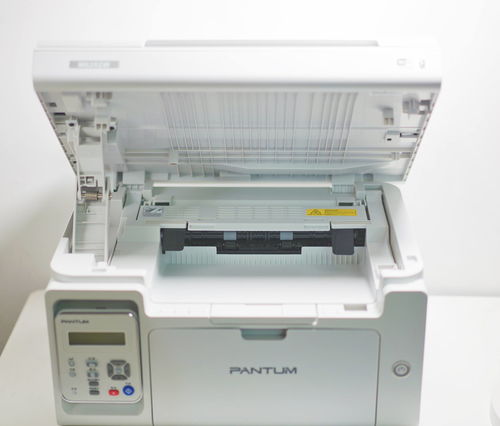
2、惠普打印机连接电脑安装步骤win7
在安装和连接惠普打印机到电脑上,Win7操作系统提供了简便的步骤。下面是一个简单的安装指南,帮助您顺利完成这一任务。
确保您具有适当的硬件设备和软件驱动程序。一台符合要求的惠普打印机和最新版本的驱动程序是至关重要的。
连接打印机和电脑。使用USB线缆将打印机与电脑连接起来。确保USB连接端口安装正确,并且连接稳定。
接下来,打开您的电脑,并且在Win7操作系统中找到“开始”菜单。点击“开始”菜单,选择“控制面板”选项。
在控制面板中,找到并点击“设备和打印机”选项。这将打开一个新窗口,显示您计算机上已连接的设备和打印机。
在这个窗口中,您应该能够找到您连接的惠普打印机。找到打印机后,右键点击它的图标,并选择“安装”选项。
Win7操作系统会自动搜索并安装适当的驱动程序。在安装过程中,请保持您的电脑与打印机连接。
安装完成后,您可以在“设备和打印机”窗口中看到您的惠普打印机已成功安装。
现在,您可以在您的电脑上随时使用惠普打印机了。确保打印机已正确连接和安装后,您可以选择要打印的文档,并通过打印机选项将其发送到惠普打印机进行打印。
总结起来,安装惠普打印机到Win7电脑只需几个简单的步骤。选择适当的硬件设备和驱动程序,连接打印机并在控制面板中安装它。完成这些步骤后,您就可以开始随时随地使用惠普打印机来满足您的打印需求了。
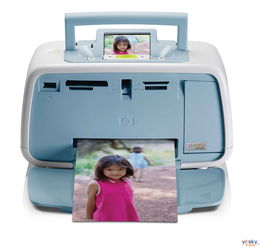
3、惠普打印机与电脑怎么连接安装方法
当我们购买了一个新的惠普打印机并希望将其连接到我们电脑上时,下面是一些简单的步骤可以帮助我们完成安装和连接过程。
我们需要确保我们有一根合适的USB线缆和打印机的电源适配器。然后,我们将电源适配器插入打印机的电源插座,并将另一端插入电源插座中。接下来,我们可以将打印机的USB端口与电脑的USB端口相连。
一旦我们将打印机与电脑连接起来,电脑可能会自动检测到打印机并安装所需的驱动程序。如果没有自动安装,我们可以访问惠普的官方网站或使用随附的光盘来手动安装驱动程序。
在电脑中安装完打印机驱动程序后,我们可以通过以下步骤进行最后的设置:
1. 点击电脑屏幕左下角的“开始”按钮。
2. 在弹出的菜单中选择“控制面板”。
3. 在控制面板中,选择“设备和打印机”。
4. 在设备和打印机窗口中,我们应该能够看到我们刚刚连接的打印机。右键点击打印机的图标,并选择“设为默认打印机”。
5. 现在,我们可以尝试打印一个测试页面来确保打印机已正确安装和连接。右键点击打印机图标,并选择“打印测试页”。
通过按照上述步骤,我们可以很容易地将惠普打印机连接到我们的电脑上,并完成安装过程。这样我们就可以享受到高品质的打印体验了。

4、惠普打印机连接电脑安装步骤图解
惠普打印机连接电脑安装步骤图解
惠普(HP)是一家知名的电脑和打印设备制造商,其打印机以其高质量和可靠性而闻名。下面是一些步骤,帮助您连接惠普打印机到电脑并完成安装。
第一步:检查打印机和电脑
确保您已经购买了适合您的电脑型号和操作系统的惠普打印机。在确认购买的打印机型号后,检查打印机是否具备所有必要的配件,例如:电源线,USB线等。
第二步:通过USB线连接电脑和打印机
将电脑和打印机的USB接口连接起来。确保插头和接口相匹配,并牢固连接。
第三步:打开电脑
打开您的电脑,并等待操作系统完全启动。
第四步:安装打印机驱动程序
在电脑上安装打印机驱动程序。通常情况下,您可以在打印机包装盒中找到一张光盘,里面有驱动程序安装文件。将光盘插入电脑或者下载最新的驱动程序软件并运行。
第五步:按照提示安装驱动程序
根据屏幕上的指示,安装打印机驱动程序。您可能需要选择语言、地区和打印机型号等信息。
第六步:测试打印机
安装驱动程序后,您可以打印测试页来确认打印机是否正常工作。打印测试页的方法可能因打印机型号而异,您可以在驱动程序安装过程中找到相关信息。
第七步:使用打印机
一旦打印机安装和测试完毕,就可以使用它来打印文件和文件夹了。您只需点击打印选项并选择所需的打印设置,然后点击开始打印按钮即可。
通过按照以上步骤连接和安装惠普打印机,您将能够轻松地使用它来满足您的打印需求。如果您在安装过程中遇到问题,您可以参考惠普的官方网站或咨询惠普客户服务寻求帮助。
-

- 画风超好的双男主日漫(这部BL漫改当年觉得有多唯美)
-
2025-11-14 01:40:56
-
- 南山博物馆攻略一日游,南山博物馆开馆时间
-
2025-11-13 17:25:32
-

- 成都isg红酒_成都红酒酒庄
-
2025-11-13 17:23:17
-
- 西凤尊享年份封藏酒v16_西凤尊享年份封藏酒
-
2025-11-13 17:21:02
-

- 咪喹莫特乳膏的功效作用 药物疗效数据与选用建议
-
2025-11-13 17:18:48
-
- 王婆卖瓜中的王婆是男的还是女的,「王婆卖瓜,自卖自夸」中,王婆卖的是什么
-
2025-11-13 17:16:33
-

- 兵马俑一日游(兵马俑一日游自由行攻略)
-
2025-11-13 17:14:18
-

- 呓语什么意思(呢喃呓语什么意思)
-
2025-11-13 17:12:03
-

- 对方爱不爱你,主动吻他一次,你就明白了
-
2025-11-13 17:09:49
-

- 自制灯笼图片(自制灯笼图片和方法)
-
2025-11-13 17:07:34
-

- 高原反应会不会死人?来看看这些真实案例吧!血泪教训要牢记
-
2025-11-13 17:05:19
-

- 为什么人要谈恋爱
-
2025-11-13 09:57:12
-

- 泰拉瑞亚1.2攻略流程(泰拉瑞亚新手普通难度攻略)
-
2025-11-13 09:54:57
-

- 为什么挽回男友会失败
-
2025-11-13 09:52:42
-

- 孔子的思想主张
-
2025-11-13 09:50:27
-
- 花的折法,手工之向日葵花的折法?
-
2025-11-13 09:48:12
-

- 五星茅台极品53度价格,五星茅台极品53度价格表
-
2025-11-13 09:45:57
-

- 你需要了解的船员行业 都在这里
-
2025-11-13 09:43:43
-

- 爱到最后不爱了,与其谎称还爱着,不如直接分手,放彼此一条生路
-
2025-11-13 09:41:28
-

- 哪些动物冬眠了呢(冬眠动物知多少?)
-
2025-11-13 09:39:13
 3-5分钟人性短片(山下的女人是老虎)
 杨钰莹现在老公(杨钰莹现在老公的婚照)