


vlookup函数的使用方法公式(vlookup两个表怎么匹配相同数据)
vlookup函数的使用方法公式(vlookup两个表怎么匹配相同数据)
1、vlookup函数的使用方法公式
VLOOKUP函数是Excel中非常重要且常用的函数之一,它可以帮助用户在一个区域中查找某个值,并返回与之相关联的数据。VLOOKUP函数的使用方法包括以下几个方面。
要使用VLOOKUP函数,我们需要理解它的基本语法。VLOOKUP函数的语法如下:=VLOOKUP(要查找的值, 查找区域, 返回列数, [是否精确匹配])。其中,要查找的值代表我们需要在查找区域中寻找的值,查找区域表示我们要在哪个区域进行查找,返回列数表示我们希望返回的数据所在的列数,而[是否精确匹配]则是一个可选参数,用于指定是否进行精确匹配。
我们需要明确VLOOKUP函数常用的一些应用场景。常见的应用场景有:查找一个学生的成绩、根据员工编号查找其姓名等。在这些场景中,我们可以使用VLOOKUP函数快速查找并返回需要的数据。
另外,要使用VLOOKUP函数,我们还需要注意查找区域的设置。查找区域通常是由多列数据组成的表格。确保我们将需要查找的列放在最左边,并且保持数据的有序性,这样VLOOKUP函数才能准确地找到我们需要的数据。
要正确使用VLOOKUP函数,我们需要了解返回值。如果VLOOKUP函数找到了匹配的值,它会返回相应的数据;如果未找到匹配的值,它会返回#N/A错误。如果我们在VLOOKUP函数的最后一个参数中填写了FALSE,表示进行精确匹配,当查找的值不存在时,它将返回#N/A错误。
VLOOKUP函数是Excel中一个非常强大且常用的函数,它可以帮助我们快速在一个区域中查找并返回需要的数据。熟练掌握VLOOKUP函数的使用方法和基本语法,将大大提高我们的工作效率。

2、vlookup两个表怎么匹配相同数据
vlookup是Excel中非常常用的函数,它可以在两个表格中匹配相同数据。当我们需要在两个表格中找到相同的数据时,vlookup可以帮助我们快速准确地找到匹配项。
我们需要确保有两个表格:一个是目标表格,另一个是源表格。目标表格是我们要填入匹配数据的表格,而源表格是我们要从中提取数据的表格。
然后,在目标表格中选择我们要存放匹配数据的单元格,输入vlookup函数。vlookup函数的基本语法是:=vlookup(lookup_value, table_array, col_index_num, [range_lookup])。其中,lookup_value是我们要在源表格中寻找的值;table_array是源表格的区域范围;col_index_num是我们要从源表格中提取数据的列数;[range_lookup]是可选项,它决定我们要进行准确匹配还是不准确匹配。
接下来,我们需要在目标表格中选择table_array,即源表格的区域范围。我们可以直接输入源表格的范围,也可以用鼠标选择。确保表格范围的第一列是我们要在源表格中寻找的值,而第一列以后的列是我们想要提取的数据。
然后,我们继续填写函数的参数。lookup_value是我们要在源表格中寻找的值,它可以是直接输入的值,也可以是目标表格的某个单元格。col_index_num是我们要从源表格中提取数据的列数,它表示目标表格相对于源表格的第几列,如果是第一列,则为1,第二列则为2,依此类推。[range_lookup]可以选择准确匹配或不准确匹配。通常情况下,我们选择准确匹配即FALSE或零,这样结果会更准确。
按下回车键,我们就可以在目标表格中看到匹配数据的结果了。
总而言之,通过vlookup函数可以方便快捷地将两个表格中相同的数据匹配起来。我们只需要输入函数参数,并在目标表格中选择区域范围,就能得到准确的匹配结果了。这对于处理大量数据的工作是非常有帮助的。
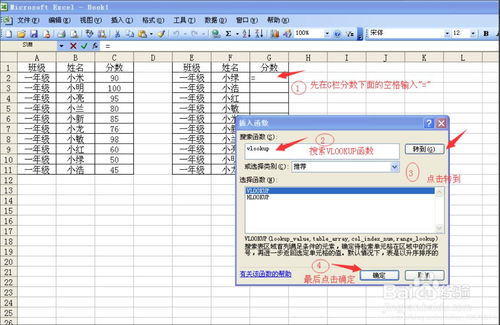
3、vlookup跨表两个表格匹配
vlookup是一种Excel函数,它可以帮助用户在两个不同的表格中进行匹配。这个函数在数据处理和分析中非常常用,特别是在需要从一个表格中提取信息到另一个表格中时。
为了使用vlookup函数进行跨表匹配,首先需要明确两个表格之间的关联字段。这个字段可以是唯一的标识符,如员工编号或产品代码等。假设我们有两个表格,一个是“员工信息表”,另一个是“销售数据表”。我们的目标是将销售数据表中的员工姓名添加到员工信息表中。
在员工信息表的一个新列中,我们可以使用vlookup函数进行跨表匹配。函数的语法如下:
=VLOOKUP(lookup_value,table_array,col_index_num,[range_lookup])
lookup_value是要查找的值,即销售数据表中的员工编号。
table_array是要查找的区域,即员工信息表的整个区域。
col_index_num是要返回的列号,即员工姓名所在的列。
[range_lookup]是一个可选参数,用于指定是否进行精确匹配。默认值为TRUE,表示进行近似匹配。
使用上述参数,我们可以通过在员工信息表中的新列中输入以下公式来实现跨表匹配:
=VLOOKUP(销售数据表的员工编号,员工信息表的区域,员工姓名所在的列号,FALSE)
当我们按下回车键后,vlookup函数将在员工信息表中查找销售数据表中的员工编号,并返回对应的员工姓名。
值得注意的是,如果在表格中找不到匹配值,vlookup函数将返回#N/A错误。为了避免这种情况,可以在函数的最后一个参数中指定为TRUE,即range_lookup为TRUE。这将允许函数进行近似匹配,找到与查找值最接近的匹配项。
vlookup函数提供了一种方便快捷的方法,可以跨表进行数据匹配。无论是在工作中还是在学习中,掌握vlookup函数都是非常有用的技能。通过使用vlookup函数,我们可以轻松地从一个表格中提取所需信息,并将其与另一个表格相关联,从而更好地分析和处理数据。
4、VLOOKUP函数精确匹配
VLOOKUP函数精确匹配
VLOOKUP函数是Excel中最常用的函数之一,用于在数据表中查找特定的值,并返回相应的结果。其中,精确匹配是VLOOKUP函数的一种重要用法。
在实际应用中,我们常常需要在大量数据中找到特定的值并获取对应的信息。而使用VLOOKUP函数精确匹配可以帮助我们轻松地完成这一任务。它不仅节省了大量时间,还提高了工作效率。
VLOOKUP函数的语法如下:=VLOOKUP(lookup_value, table_array, col_index_num, [range_lookup])。其中,lookup_value表示要查找的值,table_array表示要搜索的表格范围,col_index_num表示要返回的结果所在的列号,[range_lookup]表示是否进行模糊匹配,当这个参数为FALSE或0时,表示进行精确匹配。
精确匹配是VLOOKUP函数的默认行为,如果不设置[range_lookup]参数或将其设置为FALSE或0,函数会按照精确匹配的方式进行搜索。这意味着只有在找到完全匹配的值时才会返回结果,否则返回一个#N/A的错误。
使用VLOOKUP函数进行精确匹配时,需要注意以下几点:
1. 确保查找值存在于搜索范围内,否则结果将会出错。
2.确保搜索范围是按照升序排序的,这样才能确保查找结果准确无误。
3.如果无法保证搜索范围有序,可以通过在查找前使用SORT函数先对搜索范围进行排序。
通过VLOOKUP函数的精确匹配功能,我们可以迅速在大量数据中准确地定位和提取需要的信息。无论是处理复杂的数据分析还是进行日常的数据查询,VLOOKUP函数精确匹配都是一个非常实用的工具,可以极大地简化我们的工作流程。
VLOOKUP函数的精确匹配功能为我们提供了一种高效、准确的方式来查找和提取数据。掌握这一功能,将会使我们在Excel数据处理中成为更加高效的百科达人。
-
- 80后正部级全国仅一人(中央候补委员属于什么级别)
-
2025-08-26 14:47:37
-

- 冰镇葡萄酒图片(玫瑰葡萄酒需要冰镇吗)
-
2025-08-26 14:45:22
-
- 陈百强和何超琼个人资料简介(陈百强和何超琼个人资料简介阵百弘阵百骗陈百强
-
2025-08-26 14:43:07
-
- 编号洪水是什么意思,洪水编号的意义
-
2025-08-26 14:40:53
-

- pr停车场收费规则「开发停摆收费混乱广州PR换乘停车场多少承诺未兑现」
-
2025-08-26 14:38:38
-

- ttd是什么意思
-
2025-08-26 14:36:23
-

- 春天早上问候语,一年四季的早晨是什么样子的,春天的早晨是什么样子的,夏天
-
2025-08-26 14:34:08
-

- 好看的玄幻神话古装剧(十部神话玄幻古装电视剧大全)
-
2025-08-26 07:52:02
-

- 《X战警:天启》四骑士到底是谁?有史以来最强变种人反派战队!
-
2025-08-26 07:49:47
-

- 推荐五部“赵今麦”演过的电视剧,你都看过哪几部呢
-
2025-08-26 07:47:32
-

- 关于飞机的有什么电影(5部关于飞机的电影)
-
2025-08-26 07:45:18
-

- 视觉冲击的科幻电影推荐,这才是所谓的大片
-
2025-08-26 07:43:03
-

- 9部杨洋演过的电影,其中这3部微电影真爱粉的你看过没?
-
2025-08-26 07:40:48
-

- 小时候看过的老电影(75):《泪痕》
-
2025-08-26 07:38:33
-

- 《小魔仙》播出12年,凌美琪离世,凌美雪成学霸,龙套成顶流
-
2025-08-26 07:36:18
-

- 黄轩的电视剧有哪些?(盘点黄轩主演过的9部电视剧)
-
2025-08-26 07:34:04
-

- 战争片排行电影前十名(全球公认好看的10大战争片)
-
2025-08-26 07:31:49
-

- 广东阳江景点一览
-
2025-08-26 02:30:39
-

- 封神神话:鸿钧道祖给了他们三人丹药,其中通天教主真的被终结?
-
2025-08-26 02:28:24
-

- 当今世界第一大财团“沃尔顿家族”
-
2025-08-26 02:26:09
 3-5分钟人性短片(山下的女人是老虎)
 杨钰莹现在老公(杨钰莹现在老公的婚照)